게임을 만들던 중, 컷씬이 있으면 좋을 것 같다는 의견을 받아 어떻게 만드는지 찾아보았다.

Level Sequence를 선택한다.
기본적으로 Level에서 실행되는 시퀀스를 통해, 카메라를 이용한 시네마틱 장면을 연출할 것이다.
- 카메라 애니메이션 시퀀스 : 카메라 움직임이나 설정으로 시네마틱 장면을 연출한다. 특정 카메라 액터에 적용한다.
- 레벨 시퀀스 : 레벨 내의 액터와 요소들도 애니메이션화할 수 있다(시네마틱 컷씬, 게임 플레이 시퀀스 등). 카메라, 캐릭터, 오브젝트 등 다양한 트랙이 포함된다.
- 템플릿 시퀀스 : 반복적으로 사용되는 시퀀스를 템플릿화하여 재사용할 때 사용한다.

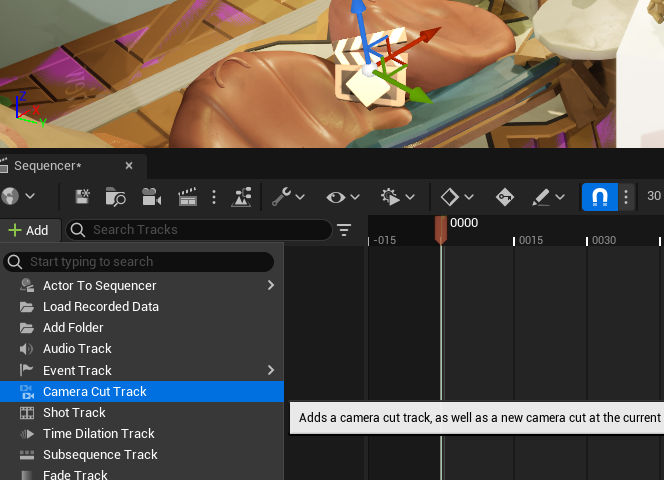
생성한 레벨 시퀀스의 시퀀스 창을 열어 Cine Camera Actor를 생성한다.
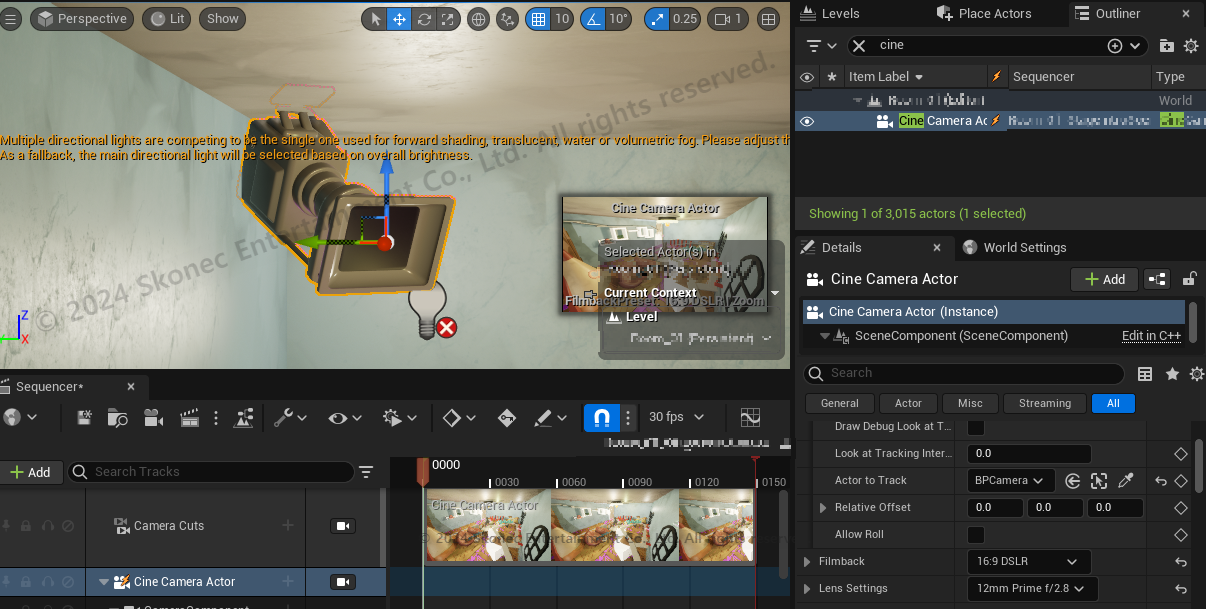
시네마틱 영상 화면을 비출 카메라 액터가 생성되었다.
그러면 이제 Sequencer창에서 카메라의 무빙 및 연출 씬을 조정해볼 수 있다.
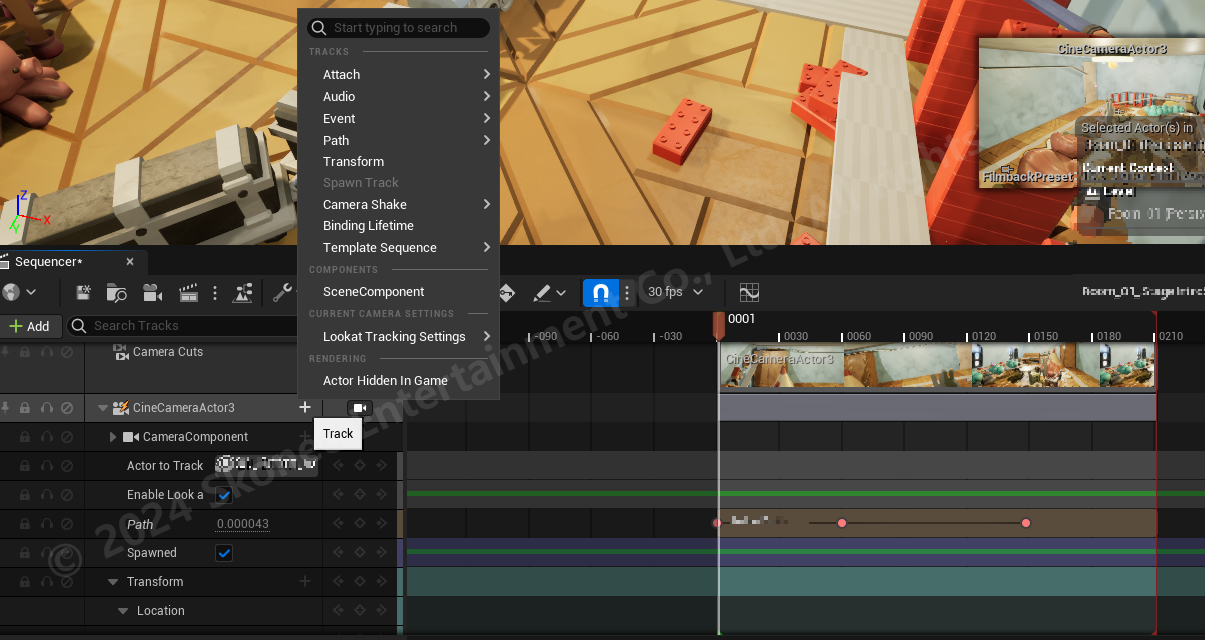
시퀀스 사용법은 역시 언리얼답게 에디터는 가능한 모든 변수들을 불러올 수 있게 해두었다.
사용하기 쉽게 굉장히 직관적으로 커스텀할 수 있도록 말이다.
또한 각 변수들은 Frame마다 Key를 추가하여 원하는 타이밍에 값을 변경할 수 있다.
- Path : CineCameraActor가 움직일 Path로, SplineComponent를 값으로 받는다. SplineComponent를 가진 ActorClass로 경로를 만든 뒤 레벨에 배치한다.
- Actor To Track : 카메라가 포커싱할 대상. 포커싱 대상없이 Path만 지정하니 화면비추는 게 난리가 난다. 적당히 어느 지점에다 뷰를 고정할지 정해주어야 한다. 이 또한 타이밍 따라 변경 가능하다.
- Enable Look At Tracking : 특정 오브젝트 포커싱 안 하고 싶으면 False를 해두면 된다.
느낌은 영상 편집 프로그램과 비슷하다.
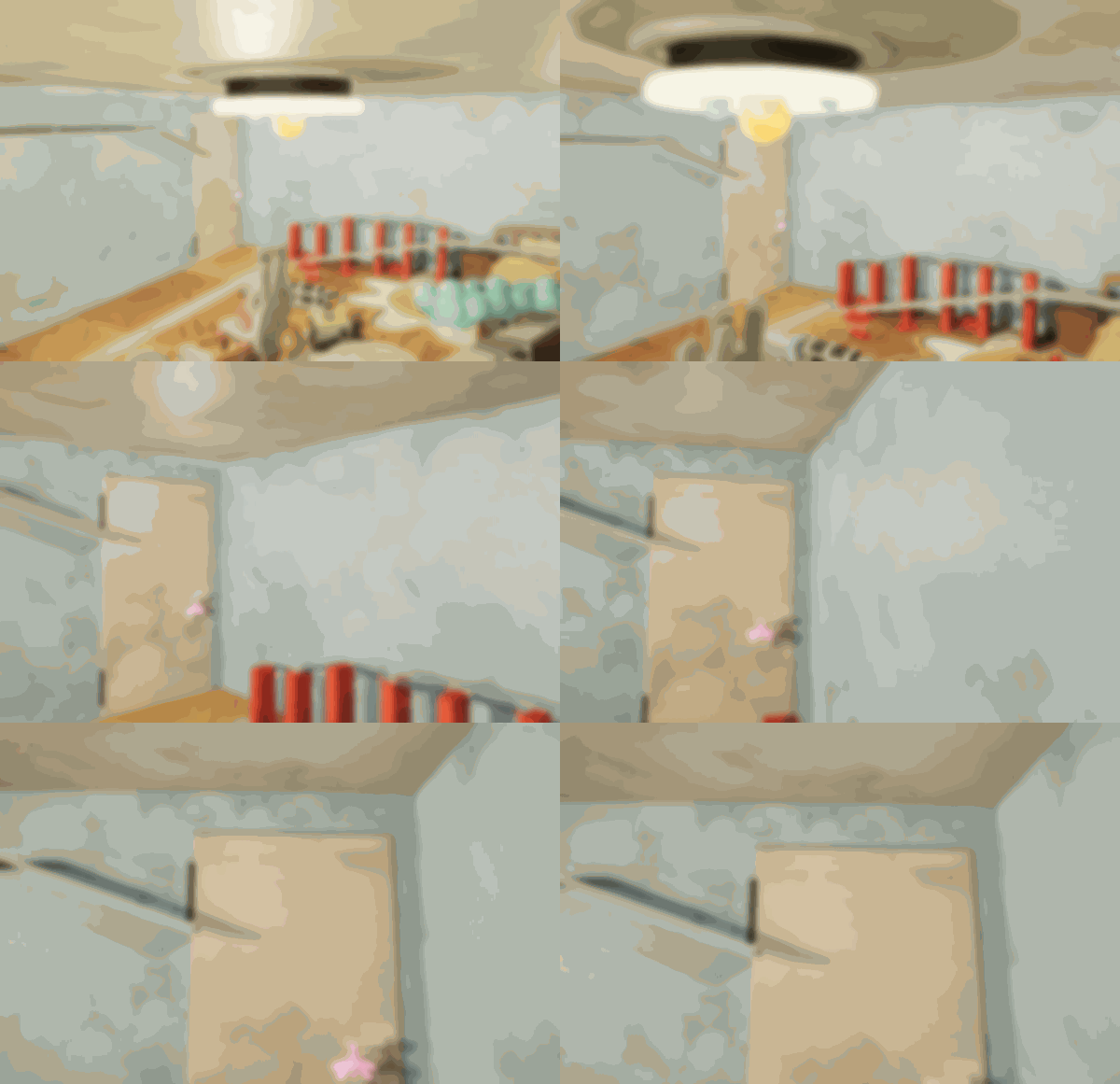
나는 처음에는 포커싱을 안 하다가, 몇 초 후에 포커싱을 시작하고, Spline의 Path를 따라 이동하다가 마지막에 포커싱할 Actor To Track을 변경하는 식으로 씬을 구성해보았다.
'프로그래밍 > 언리얼엔진' 카테고리의 다른 글
| [언리얼] 엔진 분석 Character Movement Component -0- (3) | 2024.08.30 |
|---|---|
| [언리얼] 각도에 따른 힘(Force)의 크기 보정하기 (2) | 2024.08.12 |
| [언리얼5] 애니메이션 적용시키기 (인디게임 제작기 3) (3) | 2024.07.13 |
| [언리얼5] 인디게임 제작기 2 : 캐릭터, 폰, 충돌, 피직스 (3) | 2024.06.28 |
| [언리얼5] 인디게임 제작기 1 : 캐릭터 조작 (2) | 2024.06.15 |